
Como UX e com muitos anos de experiências, já vi muitas metodologias e frameworks surgirem e desaparecerem. Poucos, no entanto, resistiram ao teste do tempo e se mostraram tão eficazes e adaptáveis quanto o Atomic Design. Concebido por Brad Frost, ele não é apenas uma forma de organizar componentes, é uma filosofia que ajuda a construir sistemas de design mais escaláveis, consistentes e fáceis de manter.
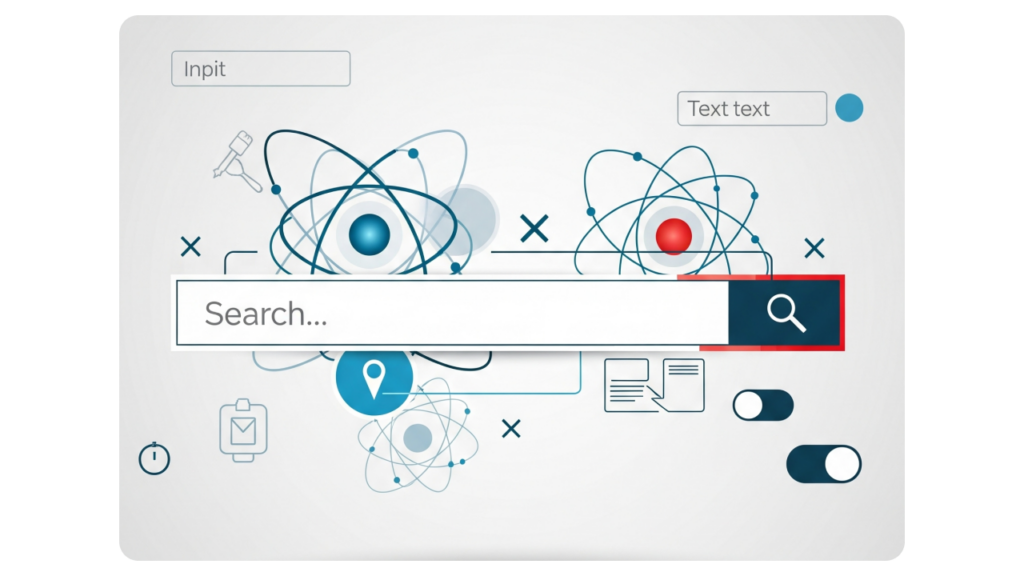
Mas o que é, afinal, essa ideia de “átomos” e “moléculas”? E como traduzimos isso para a prática do dia a dia, especialmente usando uma ferramenta como o Figma? Vamos destrinchar esse conceito, passo a passo, do menor elemento ao layout completo.
A Teoria: De Átomos a Templates
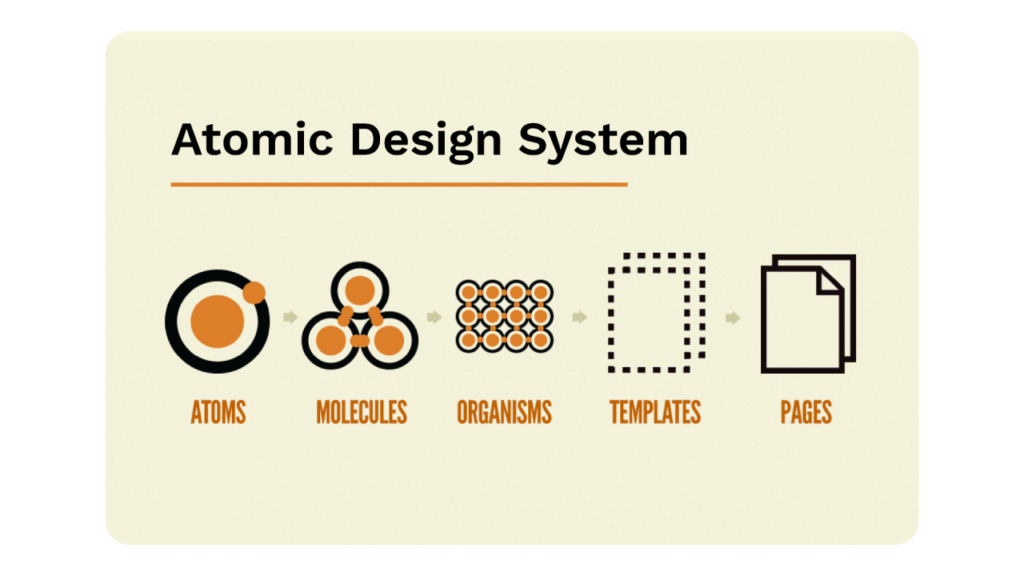
A beleza do Atomic Design está em sua analogia com a química. Assim como a matéria, as interfaces digitais podem ser decompostas em partes menores e, a partir delas, construídas em estruturas mais complexas.
1. Átomos (Atoms)
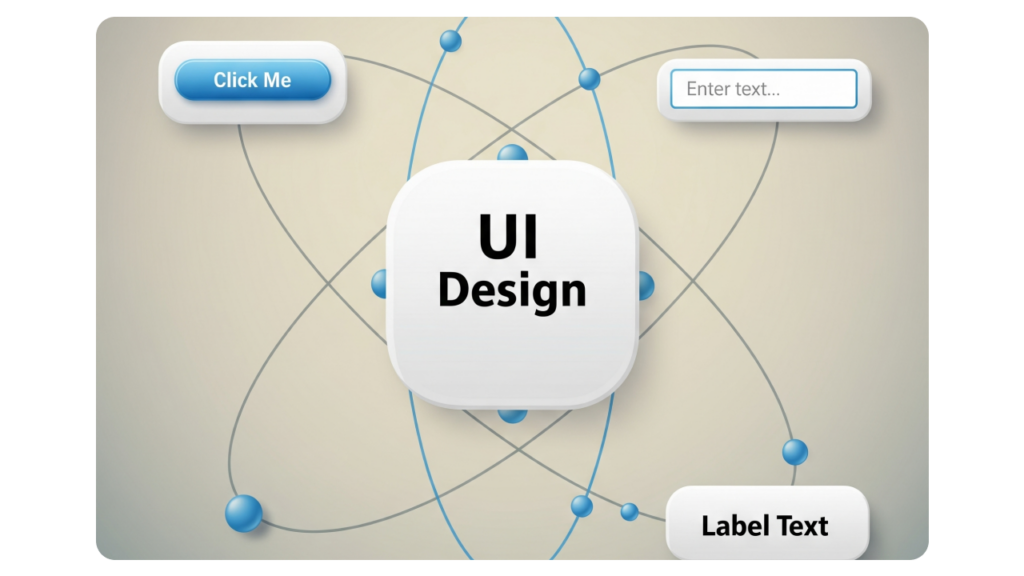
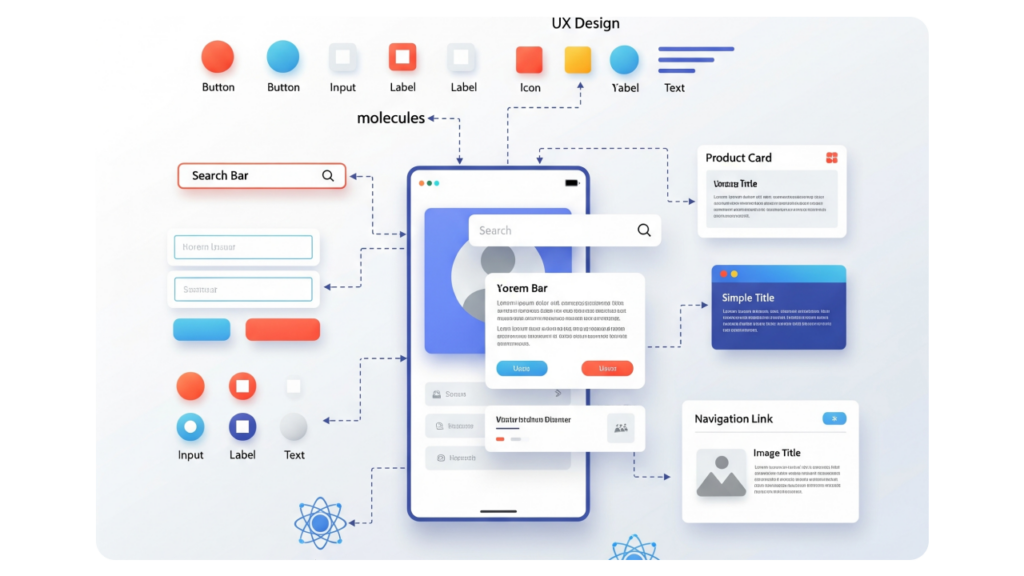
São os blocos de construção mais básicos e indivisíveis. Pense nos elementos HTML, como um campo de texto (<input>), um botão (<button>), uma etiqueta (<label>) ou até mesmo cores, fontes e ícones. No Figma, esses são os nossos componentes primários. É aqui que a mágica da reutilização começa. Você cria um único componente de botão, define suas propriedades (cor, tamanho, estado) e, a partir dele, pode instanciar em qualquer lugar do seu projeto.
2. Moléculas (Molecules)
Uma molécula é um grupo de átomos unidos para realizar uma função específica. Um campo de busca, por exemplo, é uma molécula composta por um átomo de campo de texto, um átomo de botão e, possivelmente, um átomo de ícone. Juntos, eles formam uma unidade funcional coesa. No , você agrupa seus componentes de átomo, cria uma nova hierarquia de componentes e os encapsula para criar essa “molécula”.
3. Organismos (Organisms)
Organismos são grupos de moléculas e/ou átomos que formam uma seção mais complexa e independente de uma interface. Um cabeçalho (header) é um excelente exemplo. Ele pode conter uma molécula de navegação (com links e ícones), uma molécula de busca e um átomo de logo. Organismos representam seções inteiras da sua página. No Figma, você combina as moléculas e os átomos que criou anteriormente para formar esses organismos, garantindo que qualquer alteração em um nível inferior (átomo ou molécula) seja refletida automaticamente.
4. Templates
Templates (ou modelos) são grupos de organismos organizados em um layout de página. Eles se concentram na estrutura do conteúdo, não no conteúdo em si. É o “esqueleto” da sua página. Por exemplo, um template de uma página de produto pode ter um organismo de cabeçalho, um organismo de galeria de imagens, um organismo de descrição do produto e um organismo de call-to-action. No Figma, os templates são construídos a partir de instâncias dos seus organismos e moléculas, e a grande sacada é que eles são a primeira fase onde você começa a visualizar o layout real.
5. Páginas (Pages)
As páginas são instâncias concretas dos templates. É aqui que o conteúdo real é aplicado. É a etapa final, onde você substitui o “lorem ipsum” por texto e imagens de verdade. Isso nos permite ver como a estrutura se comporta com o conteúdo real, revelando qualquer falha de design ou usabilidade que o template por si só não conseguiria mostrar. No Figma, você simplesmente duplica seu template e preenche com o conteúdo final. Se tudo foi construído corretamente, o processo é fluido e rápido.
A Prática: Aplicando o Atomic Design no Figma
Agora, vamos trazer essa teoria para a prática. A capacidade do Figma de criar e gerenciar componentes é a espinha dorsal para aplicar o Atomic Design de forma eficaz.
- Crie a Biblioteca de Átomos: Comece criando a sua Biblioteca de Design System. Nela, crie páginas separadas para cada nível. Comece com a página “Átomos”. Crie componentes primários: botões, inputs, ícones e tipografia. Use Variants para estados diferentes (por exemplo, Button/Primary/Hover).
- Construa as Moléculas: Em uma nova página “Moléculas”, pegue os átomos que você já criou. Por exemplo, para um “campo de busca”, use o Componente de input e o Componente de ícone de busca. Agrupe-os e crie um novo componente. Isso garante que a relação entre os elementos seja mantida.
- Monte os Organismos: Avance para a página “Organismos”. Arraste as moléculas e átomos que você precisa para criar seções maiores, como o cabeçalho. Combine a “molécula de busca” com o “átomo de logo” e a “molécula de navegação” e crie um novo componente chamado Header.
- Desenhe os Templates: Na página “Templates”, use os organismos que você montou. Crie o esqueleto da sua página sem se preocupar com o conteúdo final. Use a hierarquia de componentes para estruturar o layout, mas mantenha-o genérico.
- Finalize as Páginas: Agora, é só duplicar o template e preencher com o conteúdo real. É aqui que o trabalho de UI e a colaboração com o time de conteúdo se unem.
O grande poder do Figma reside em como ele facilita essa hierarquia. Se você precisa mudar a cor principal de um botão, basta editar o Componente Master na sua página de átomos. Automaticamente, a mudança se propagará por todas as instâncias — das moléculas aos organismos, dos templates às páginas. Essa consistência e agilidade são inestimáveis em projetos grandes e complexos.
O Atomic Design é uma ferramenta poderosa para designers e times de produto que buscam construir interfaces com lógica, eficiência e consistência.
Ao aplicar essa metodologia com as funcionalidades do Figma, você não está apenas criando telas, está construindo um sistema de design robusto que pode evoluir e escalar com a sua empresa.